

Verificação em duas etapas no WhatsApp: como ativar
Verificação em duas etapas no WhatsApp: passo a passo no Android e no iPhone para proteger sua conta contra clonagem em 2 minutos.


Neste texto
A verificação em duas etapas do WhatsApp se ativa assim: abra Configurações, entre em Conta e toque em Confirmação em duas etapas. É uma senha extra que protege seu número contra clonagem, e a configuração leva menos de 2 minutos.
Sem ela, quem consegue o código de 6 dígitos que chega por SMS já assume sua conta. Com ela, o golpista trava na segunda barreira.
O que você precisa
- WhatsApp atualizado (Android ou iPhone).
- Um e-mail que você acessa, para recuperar a senha se esquecer.
- Um minuto para criar uma senha que você lembre e que ninguém adivinhe.
Um detalhe que importa: segundo o blog oficial do WhatsApp (25 de agosto de 2026), o PIN de 6 dígitos da verificação em duas etapas foi substituído por uma senha mais longa, que aceita letras, números e caracteres especiais. A empresa também pede que quem ainda usa algo como "123456" atualize. Dependendo da sua versão, o app pode pedir PIN ou senha. O caminho é o mesmo.
Nunca passe o código
Código de SMS e senha da verificação em duas etapas não são de ninguém. Nem de amigo, nem de "suporte".
Como ativar a verificação em duas etapas no WhatsApp
Os nomes dos menus abaixo vêm de guias recentes e da página de segurança do WhatsApp. A Central de Ajuda oficial não carregou para mim nesta checagem, então os rótulos podem variar um pouco na sua versão.
No Android
- Abra o WhatsApp e toque nos três pontos no canto superior direito.
- Entre em Configurações e depois em Conta.
- Toque em Confirmação em duas etapas (em alguns casos aparece como "Verificação em duas etapas").
- Escolha Ativar e crie a senha (ou o PIN, se o app ainda pedir). Confirme digitando de novo.
- Adicione um e-mail de recuperação, se o app oferecer, e toque em Salvar.
No iPhone
- Abra o WhatsApp e toque em Configurações, a engrenagem no canto inferior.
- Entre em Conta.
- Toque em Confirmação em duas etapas.
- Escolha Ativar (ou Configurar PIN) e crie a senha. Confirme.
- Cadastre o e-mail de recuperação. Se o app mandar um código para ele, digite o código para concluir.
- Finalize em Salvar ou Concluído.
Pronto. A partir daí, o WhatsApp vai pedir a senha ao registrar seu número em um aparelho novo e, de vez em quando, ao abrir o app. O pedido periódico é normal e serve para você não esquecer a senha.
Se der errado
Se você não achou a opção, atualize o app pela Play Store ou pela App Store e procure de novo. O menu muda de nome entre versões.
Se esqueceu a senha, use o e-mail de recuperação cadastrado. Sem e-mail, o caminho fica bem mais difícil, por isso insisto nele. Os passos exatos de redefinição estão na Central de Ajuda do WhatsApp, e eu não os confirmei nesta apuração.
Se a conta já foi clonada, a urgência é outra. Primeiro recupere o número com o código por SMS, depois ative a proteção.
Dica final: a senha não vale nada se você contar
O golpe mais comum hoje nem precisa de técnica. O criminoso se passa por alguém e pede o código que chegou por SMS. Se você passar o código e também a senha da verificação em duas etapas, ele entra do mesmo jeito.
Regra simples: código e senha do WhatsApp não são de ninguém.
Reforce com Passkeys
A mesma página de configurações tem a opção Passkeys (Configurações > Conta > Passkeys), que deixa você entrar com digital, rosto ou bloqueio de tela, segundo o WhatsApp.
Na minha leitura, é a configuração de segurança com melhor custo-benefício que existe no app: leva dois minutos e é grátis. Se ainda não fez, faça agora.
Leia também
- WhatsApp clonado: o que fazer agora, passo a passo, se a conta já foi invadida.
- Como liberar espaço no WhatsApp no Android e iPhone
- Como configurar a transcrição de áudio no WhatsApp
- Mercado Bitcoin: ataque hacker, saques suspensos e o que fazer, outro caso em que proteger a conta importa.
BLACK FRIDAY · ATÉ 30/11
Black Friday: os achados do guia
Os produtos mais bem avaliados do nosso guia de compras. A campanha do Mercado Livre vai até 30/11.

Amazon
Amazon Echo Dot 5ª Geração com Alexa
4,8196.381 avaliações
Assistente Alexa em português · Controla dispositivos de casa inteligente
a partir deR$ 349,78
Ver oferta
JBL
Caixa de Som Bluetooth JBL Go 4
4,920.883 avaliações
Até 7 h de bateria · Bluetooth
a partir deR$ 289,76
Ver oferta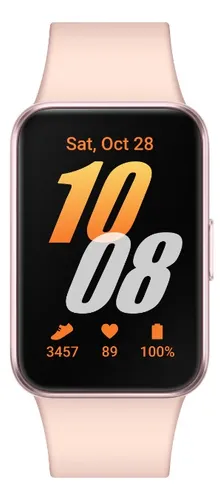
Samsung
Samsung Galaxy Fit3
4,960.568 avaliações
Tela AMOLED de 1.6 polegadas · Bateria de até 13 dias
a partir deR$ 196,00
Ver ofertaPerguntas frequentes
Como ativar a verificação em duas etapas no WhatsApp e qual a diferença para o código por SMS?
Vá em Configurações > Conta > Confirmação em duas etapas e toque em Ativar. O código por SMS muda a cada tentativa e chega no seu chip. A verificação em duas etapas é uma senha fixa que só você sabe e que o golpista também precisa informar para registrar seu número em outro aparelho.
Verificação em duas etapas e confirmação em duas etapas são a mesma coisa?
Sim. O nome varia conforme a versão do app e do guia que você lê, mas é o mesmo recurso, dentro de Configurações > Conta.
Preciso cadastrar um e-mail?
É opcional, mas recomendo. Segundo os guias consultados, o e-mail é o caminho para redefinir a senha se você esquecer.
Isso impede o golpe do código falso?
Ajuda muito, mas não resolve sozinho. Se você contar a senha da verificação em duas etapas ao golpista, ele entra do mesmo jeito. Nunca passe o código nem a senha a ninguém.