
Como configurar para transcrever áudio no WhatsApp
Como configurar para transcrever áudio no WhatsApp: ative em Configurações > Conversas, escolha automático ou manual e resolva se a opção sumir.


Neste texto
Como configurar para transcrever audio no WhatsApp? Abra Configurações, toque em Conversas e entre em Transcrição de mensagens de voz. É lá que o recurso liga, e é de graça. O texto aparece embaixo do áudio, sem você precisar ouvir.
Serve para aquele áudio de 3 minutos que chega quando você está no ônibus, no trabalho ou sem fone. Ler leva 20 segundos. Ouvir, bem mais.
O que você precisa
- WhatsApp atualizado na Play Store ou na App Store.
- Alguns minutos de internet para o app preparar o idioma, se ele pedir.
- Áudios com boa qualidade. Voz abafada ou muito ruído atrapalha a transcrição, segundo o Canaltech.
Um detalhe que importa: segundo o blog oficial do WhatsApp, a transcrição é gerada no seu aparelho. Na prática, o texto é feito no próprio celular e os áudios seguem protegidos, sem ninguém ouvir ou ler.
Como ativar a transcrição de áudio no WhatsApp
O caminho abaixo vale para os dois sistemas e bate com a Central de Ajuda, com o blog do WhatsApp e com os guias que consultei. No iPhone, a aba de configurações fica na barra inferior do app. No Android, os três pontinhos no canto superior abrem o menu.
- Abra o WhatsApp e vá em Configurações (aba inferior no iPhone, três pontos no Android).
- Toque em Conversas.
- Entre em Transcrição de mensagens de voz.
- Ative o recurso e escolha o idioma, no caso Português.
- Defina como receber: Automaticamente, Manualmente ou Nunca. Os nomes vêm do Canaltech; na Central de Ajuda, o Android mostra a opção Manualmente em "Receber transcrições".
No modo automático, o texto aparece sozinho em cada áudio novo. No manual, você pede só quando quiser. Na minha leitura, o manual é o mais sensato: você não gera texto de áudio que prefere ouvir, como o da sua mãe.
Como transcrever um áudio específico
Mesmo com tudo configurado, o gesto é simples.
- Abra a conversa com o áudio.
- Mantenha o dedo pressionado sobre a mensagem de voz.
- Toque em Transcrever.
O Canaltech descreve outro caminho: selecionar o áudio e tocar nos três pontos. Se um não aparecer na sua versão, tente o outro. O menu muda de nome entre atualizações.
Se der errado
A opção não aparece em Conversas. Atualize o WhatsApp. Segundo a Oficina da Net, o recurso foi liberado aos poucos, e a única exigência citada é a versão mais recente do app. O anúncio é de 21 de novembro de 2024, então hoje a maioria já deveria ter.
O botão Transcrever não aparece no áudio. Veja se o modo não está em Nunca. Em Manualmente, você precisa pedir cada transcrição, como lembra o Canaltech.
Deu erro ou o texto veio estranho. Idioma diferente do escolhido, áudio ruim ou sotaque carregado podem atrapalhar. Confira se o idioma em Transcrição de mensagens de voz é o mesmo do áudio.
A lista de idiomas não bate com o que você precisa. O blog oficial diz que a lista começou curta e cresce com o tempo. Eu não achei uma lista completa e atual para conversas pessoais, então confira na Central de Ajuda do WhatsApp.
O que o recurso não faz
Precisa do texto fora do app? O Canaltech sugere tirar um print e extrair o trecho com o Google Lens. Dá trabalho, mas funciona. Para áudio em outra língua, o WhatsApp não traduz, e a saída é um app como o Google Tradutor.
Vale ativar? Vale. É grátis, leva menos de um minuto e poupa paciência. O único porém é não dar para copiar o texto.
Não copia e não traduz
Segundo a Central de Ajuda, a transcrição não pode ser apagada, editada, copiada ou colada. Quem enviou o áudio também não vê o texto que você gerou.
Deixe em Manualmente
Use o Transcrever só nos áudios longos. Resolve boa parte da irritação sem encher a conversa de texto.
Leia também
BLACK FRIDAY · ATÉ 30/11
Black Friday: os achados do guia
Os produtos mais bem avaliados do nosso guia de compras. A campanha do Mercado Livre vai até 30/11.

Amazon
Amazon Echo Dot 5ª Geração com Alexa
4,8196.381 avaliações
Assistente Alexa em português · Controla dispositivos de casa inteligente
a partir deR$ 349,78
Ver oferta
JBL
Caixa de Som Bluetooth JBL Go 4
4,920.883 avaliações
Até 7 h de bateria · Bluetooth
a partir deR$ 289,76
Ver oferta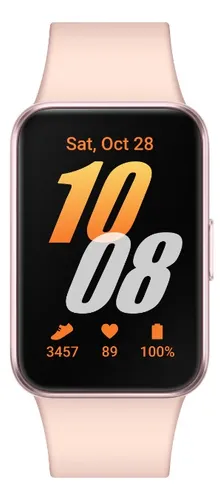
Samsung
Samsung Galaxy Fit3
4,960.568 avaliações
Tela AMOLED de 1.6 polegadas · Bateria de até 13 dias
a partir deR$ 196,00
Ver ofertaPerguntas frequentes
O WhatsApp transcreve áudio de graça?
Sim. O recurso é do próprio app e está em Configurações > Conversas > Transcrição de mensagens de voz. Não encontrei cobrança em nenhuma das fontes.
Quem mandou o áudio vê a transcrição?
Não. Segundo a Central de Ajuda, a transcrição aparece só para quem recebeu a mensagem.
Posso copiar o texto transcrito?
Pelo próprio app não. A Central de Ajuda diz que a transcrição não pode ser copiada, editada ou apagada. O Canaltech sugere tirar um print e extrair o texto com o Google Lens.
O WhatsApp traduz o áudio?
Não. Segundo o Canaltech, o app não traduz áudios. A transcrição é na língua do áudio, e idioma diferente do escolhido pode gerar erro.
Os meus áudios deixam de ser privados?
Segundo o blog oficial do WhatsApp, a transcrição é gerada no próprio aparelho, então nem o WhatsApp nem outras pessoas ouvem ou leem seus áudios transcritos.