
Como liberar espaço no WhatsApp sem perder conversas
Como liberar espaço no WhatsApp no Android e no iPhone: ache os arquivos que mais pesam, apague só a mídia e impeça o app de encher a memória de novo.

Neste texto
Como liberar espaço no WhatsApp sem perder conversas? Use o Gerenciar armazenamento: ele mostra o que mais pesa e deixa você apagar só a mídia, com o texto intacto. Dá para fazer em uns cinco minutos, no Android e no iPhone.
O motivo do aperto quase sempre é o mesmo. Grupos de família, trabalho e condomínio despejam vídeos e fotos todo dia, e o app guarda tudo. É como uma gaveta que ninguém esvazia: um dia ela não fecha mais.
O que você precisa
- O WhatsApp atualizado na versão mais recente (a ferramenta depende disso, segundo o Canaltech).
- Um backup recente, se você quer garantir tudo o que importa.
- Uns cinco minutos e paciência para olhar os arquivos antes de apagar.
Faça o backup antes
Apagar mídia dentro do WhatsApp é definitivo para aquele arquivo. Se alguma foto ou documento é importante, salve na galeria ou na nuvem antes.
Como liberar espaço no WhatsApp pelo Gerenciar armazenamento
O caminho muda um pouco entre os sistemas. Os nomes dos menus abaixo seguem a Central de Ajuda e a cobertura do Canaltech, mas podem variar conforme a versão do app.
- Abra o WhatsApp.
- Chegue às configurações. No Android, toque nos três pontos no canto superior direito e em Configurações. No iPhone, toque em "Você", no canto inferior direito.
- Toque em "Armazenamento e dados" (em algumas versões, aparece como "Armazenamento e uso de dados").
- Entre em "Gerenciar armazenamento".
- Confira o topo da tela. Ali aparece quanto os arquivos do WhatsApp ocupam e quanto ainda sobra no aparelho.
Pronto, o diagnóstico está feito. Agora vem a limpeza.
Apague primeiro o que mais pesa
- Toque em "Maior do que 5 MB" para ver os arquivos grandes de todas as conversas, do maior para o menor.
- Marque os que não quer mais e toque na lixeira para excluir.
- Abra "Reencaminhada muitas vezes". São aqueles vídeos e imagens de corrente que chegam de todo lado e quase nunca valem guardar.
- Escolha uma conversa específica na lista, que vem ordenada por espaço ocupado. Grupos costumam liderar o ranking.
- Use o filtro no canto superior direito para separar mídia recente, antiga ou pesada, e apague o que sobrou.
O pulo do gato é começar pelos grupos mais pesados. Em geral, três ou quatro conversas respondem pela maior parte do espaço.
Vale lembrar: apagar aqui remove só a mídia. As mensagens de texto ficam como estavam.
Impeça o WhatsApp de encher tudo de novo
Limpar sem mudar o hábito do app é enxugar gelo. Por padrão, o WhatsApp baixa a mídia sozinho, e é isso que lota a memória.
- Volte a "Armazenamento e dados" nas configurações.
- Abra "Download automático de mídia" (no Android, aparecem as opções de dados móveis, Wi-Fi e roaming; no iPhone, uma lista por tipo de mídia).
- Desmarque o que não precisa baixar sozinho, como vídeos e documentos. Deixe só fotos, se quiser.
Na prática, o vídeo só baixa quando você tocar nele. Seu celular e seu plano de dados agradecem.
Para casos específicos, as mensagens temporárias também ajudam, porque apagam as mensagens automaticamente depois de um tempo. Na minha leitura, só vale em conversas que você não precisa guardar, nunca no grupo da família.
Se não deu certo
- O espaço não voltou. A Central de Ajuda avisa que o item apagado no WhatsApp pode continuar guardado no aparelho, e que, havendo várias cópias, é preciso apagar todas. Confira a galeria e a pasta de downloads.
- A tela demora a abrir. Com muita mídia acumulada, o Gerenciar armazenamento pode levar um tempo para carregar. Espere um pouco e não feche o app.
- Não achou o menu. Atualize o WhatsApp na loja de apps. Versões antigas podem não ter a ferramenta.
- Ainda está cheio. Segundo a Central de Ajuda, limpar o cache do app libera espaço sem remover mensagens. Mesmo assim, faça o backup antes de mexer em dados do app.
O que fica
Se o seu celular vive avisando que a memória acabou, comece pelo Gerenciar armazenamento e pelo download automático. Essas duas mexidas resolvem a maior parte dos casos, sem perder uma mensagem. Se mesmo assim faltar espaço, o problema provavelmente é o resto do aparelho, não o WhatsApp.
Quer mais do WhatsApp? Veja como a Vivo quer levar o WhatsApp a lugares sem sinal com satélite. E, para o celular não morrer no meio do dia, o guia para escolher power bank ajuda.
Cansado de áudio longo? Veja como configurar a transcrição de áudio no WhatsApp.
Com espaço de sobra, aprenda como fazer figurinha no WhatsApp com as suas fotos.
Depois da limpeza, proteja a conta: veja como ativar a verificação em duas etapas no WhatsApp.
Hábito de 1 minuto
Uma vez por mês, abra o Gerenciar armazenamento e olhe só o filtro "Maior do que 5 MB". É a limpeza mais rápida e evita o aviso de memória cheia.
Leia também: outra novidade para quem vive sem espaço: o backup automático de fotos do Android no Windows pelo Quick Share, ainda sem data.
BLACK FRIDAY · ATÉ 30/11
Black Friday: os achados do guia
Os produtos mais bem avaliados do nosso guia de compras. A campanha do Mercado Livre vai até 30/11.

Amazon
Amazon Echo Dot 5ª Geração com Alexa
4,8196.381 avaliações
Assistente Alexa em português · Controla dispositivos de casa inteligente
a partir deR$ 349,78
Ver oferta
JBL
Caixa de Som Bluetooth JBL Go 4
4,920.883 avaliações
Até 7 h de bateria · Bluetooth
a partir deR$ 289,76
Ver oferta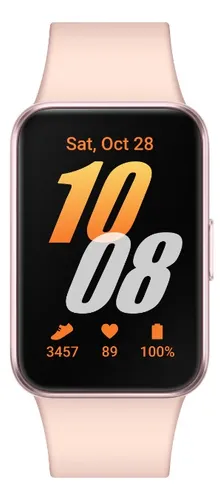
Samsung
Samsung Galaxy Fit3
4,960.568 avaliações
Tela AMOLED de 1.6 polegadas · Bateria de até 13 dias
a partir deR$ 196,00
Ver ofertaPerguntas frequentes
Apagar mídia do WhatsApp apaga as mensagens de texto?
Não. No Gerenciar armazenamento você exclui só fotos, vídeos, áudios e documentos. O texto da conversa continua lá.
Por que o WhatsApp ocupa tanto espaço?
Quase sempre por causa de mídia: vídeos e fotos de grupos, figurinhas e correntes encaminhadas centenas de vezes. O texto pesa muito pouco.
Vou perder as conversas se eu limpar o cache?
Segundo a Central de Ajuda, limpar o cache não remove mensagens nem conversas. Mesmo assim, faça o backup antes de mexer em dados do app.
Apaguei os arquivos e o espaço não voltou. E agora?
O mesmo arquivo pode estar guardado também na galeria do celular. Apague essa cópia lá para o espaço ser liberado de fato.