
InícioGuia de comprasCasa Inteligente
Casa inteligenteGuia de compraTomada inteligente Alexa: como configurar em 5 passos
Tomada inteligente Alexa: passo a passo no app Tapo e na skill, o que ligar nela, rotinas possíveis e o que fazer se a Alexa não achar.

Este texto tem links de afiliado: se você comprar por eles, ganhamos uma comissão do Mercado Livre, sem custo extra para você.
Neste texto
Tomada inteligente com Alexa funciona assim: você configura a tomada no app da marca, confirma que ela está online e só depois ativa a skill na Alexa. Quem faz ao contrário costuma ficar olhando a Alexa dizer que não achou nada.
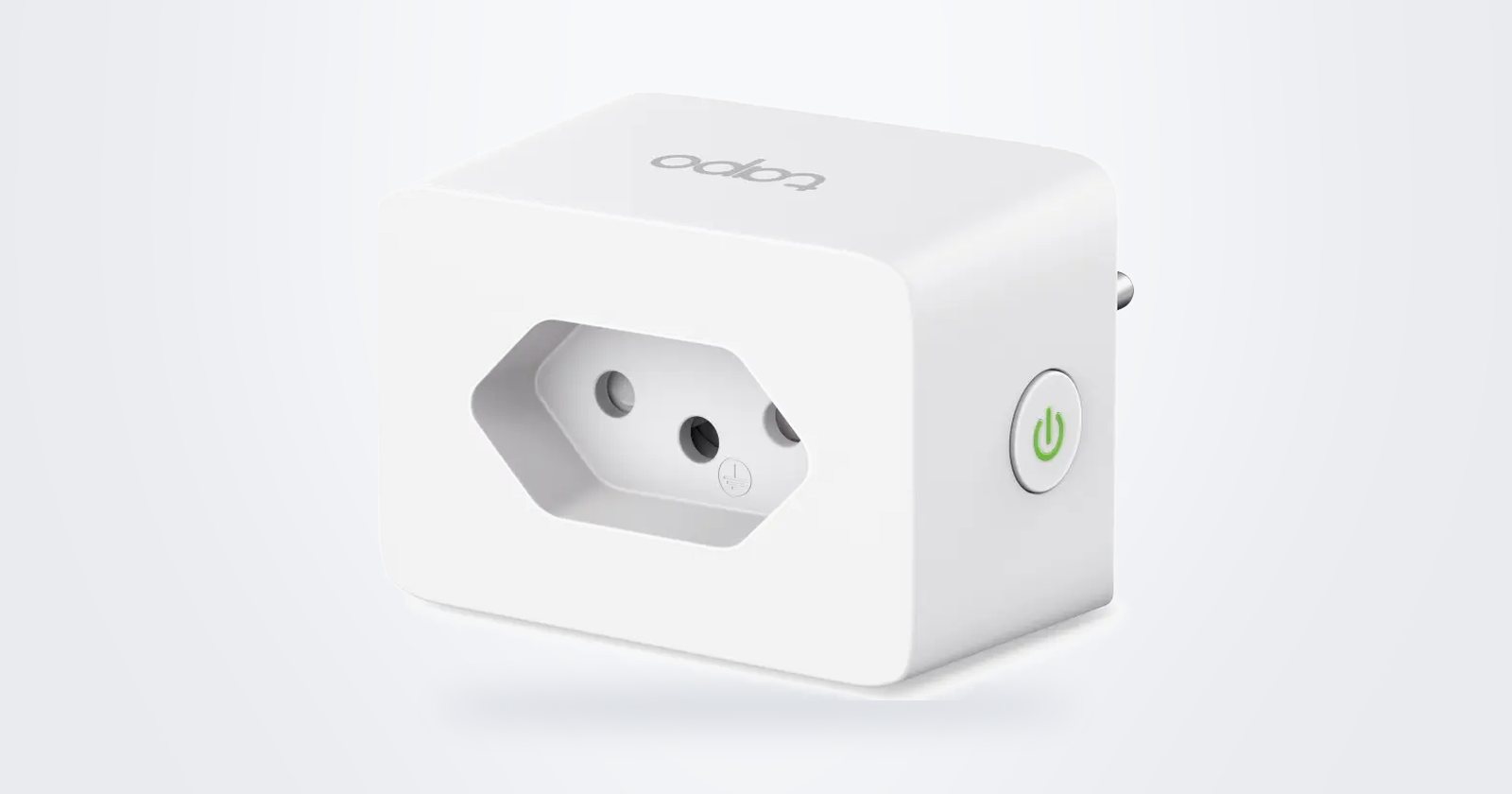
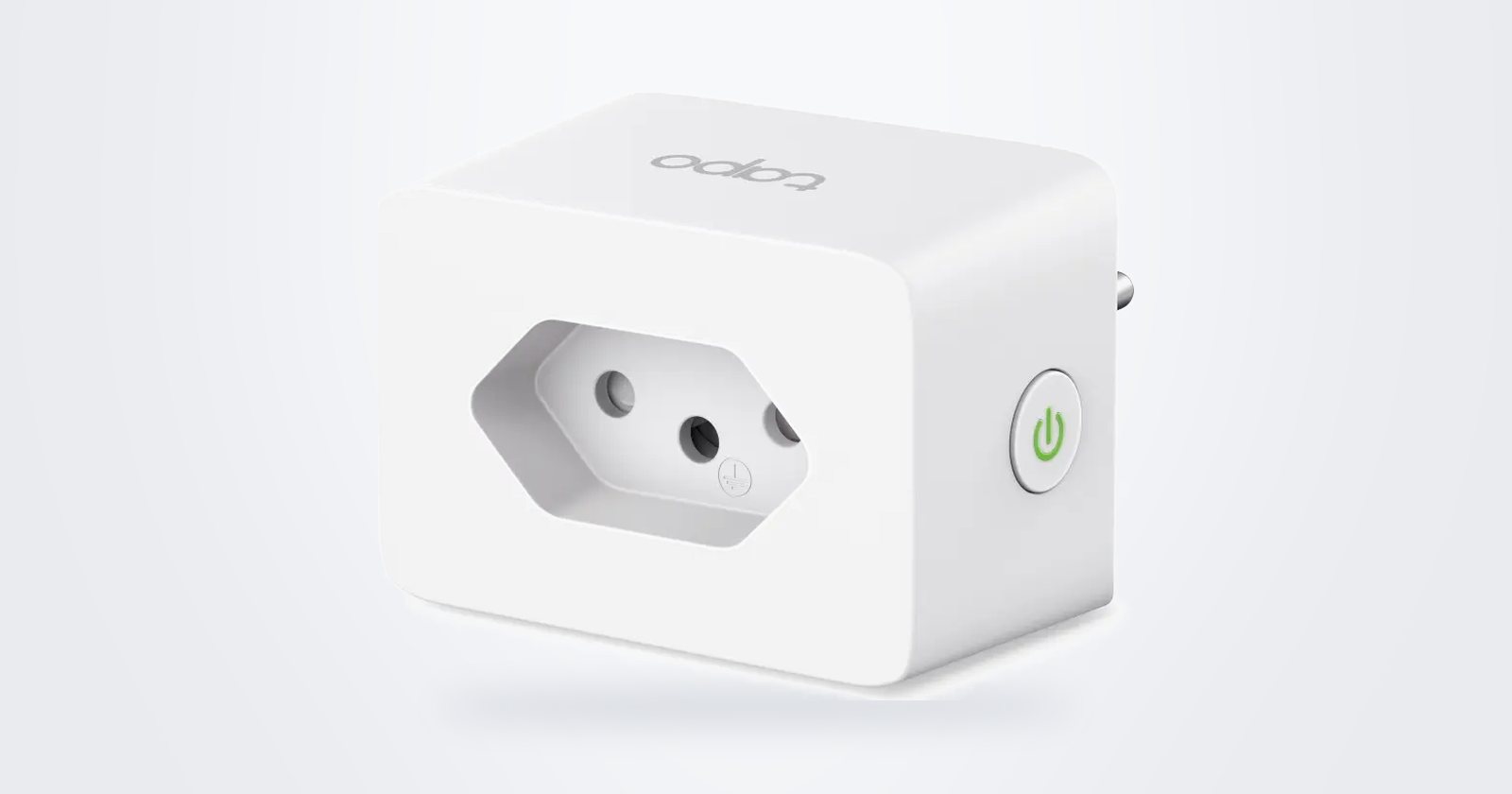
Neste guia uso a Tapo P110 como exemplo, porque a central de ajuda da Tapo Brasil descreve o caminho com todos os menus. Se ainda está em dúvida se compensa, leia antes se tomada inteligente vale a pena.
O que você precisa
| Item | Para quê |
|---|---|
| Tomada Wi-Fi (sem hub) | Ligar e desligar o aparelho |
| App da marca (Tapo) | Configurar e testar |
| App Amazon Alexa | Vincular a skill |
| Echo (opcional) | Comandar por voz |
- A tomada inteligente Wi-Fi (não precisa de hub), ligada numa tomada de parede.
- Celular com o app da marca (Tapo) e o app Amazon Alexa.
- Um Echo já configurado, se quiser comandar por voz. Ainda não fez isso? Veja como configurar o Echo Dot.
- Nome e senha do seu Wi-Fi.
Segundo a Tapo, vale atualizar o app e o firmware da tomada antes de integrar. E o detalhe que importa: a tomada é a ponte, o limite é o aparelho. Antes de ligar algo pesado, confira os amperes no post sobre tomada inteligente de 16 A ou 20 A. A P110 do catálogo é de 10 A. Se você ainda não tem tomada e quer seguir este guia, dá para ver a Tapo P110 no Mercado Livre antes de começar; para abajur, ventilador e carregador, a faixa de 10 A costuma bastar.
Prós
- Não precisa de hub
- Mostra o consumo no app Tapo
- Agenda e timer de desligamento
Contras
- Limite de 10 A: não serve para aparelho pesado
- A configuração passa pelo app da marca, não só pela Alexa
Como configurar a tomada no app da marca
- Instale o app Tapo e entre com a sua conta (TP-Link ID).
- Ligue a tomada na parede e escolha adicionar dispositivo no app.
- Informe o Wi-Fi quando o app pedir. Muitos modelos só aceitam a rede de 2,4 GHz, então confira na ficha do seu.
- Dê um nome simples, como "ventilador" ou "abajur". Você vai falar isso em voz alta.
- Teste no app. Ligue e desligue. Se a tomada obedece aqui, a parte difícil acabou.
Na prática, é o mesmo princípio da lâmpada: primeiro a rede, depois a voz. O passo a passo é parecido com o de configurar lâmpada inteligente no Wi-Fi e na Alexa.
Nome falado em voz alta
Use o nome do aparelho ligado nela ("ventilador", "abajur"). Fica fácil de dizer e a Alexa não confunde.
Como conectar a tomada inteligente à Alexa
A central de ajuda da Tapo Brasil descreve dois caminhos. Comece pelo primeiro.
Pelo app Tapo
- Abra o app Tapo e vá em Eu.
- Toque em Serviços de terceiros e depois em Amazon Alexa.
- Toque em Tapo Skill e siga as instruções para vincular a conta.
- Quando aparecer a mensagem de que a skill está vinculada, toque nela para abrir o app Alexa e ative a skill.
Pelo app Alexa
- Abra o app Alexa e toque em Mais.
- Entre em Skills e Jogos e procure por "Tapo".
- Toque em Ativar para usar e entre com a conta da tomada.
Em seguida, a Alexa descobre o dispositivo e você fala: "Alexa, ligue o ventilador." Segundo a Tapo, o guia não indica compatibilidade da P110 com Matter, então o caminho é pela skill.
Vale lembrar: nomes de menu mudam com as versões dos apps. Se a tela estiver diferente, siga a lógica de vincular a conta do fabricante.
O que dá para automatizar
A página da P110 menciona agendamento, temporizador de desligamento e acompanhamento de consumo em tempo real no app, com controle por Alexa e Google Assistant. Com isso, os usos mais práticos são:
- Agenda para ventilador ou abajur, com hora para ligar e desligar.
- Timer para carregadores, para não ficarem ligados a noite inteira.
- Voz para o que fica fora de alcance, como o abajur atrás do sofá.
- Descobrir quem consome mais, olhando o consumo no app.
A tomada não reduz o consumo do aparelho. A economia vem de você desligar o que ficaria ligado à toa. Para ar-condicionado, chuveiro e similares, olhe o limite de amperes antes.
Limite de amperes
A P110 do catálogo é de 10 A, somando tudo o que estiver nela. Ar-condicionado e chuveiro pedem outro modelo.
Erros comuns que travam a configuração
- Ir direto ao app da Alexa. Sem a tomada online no app da marca, não há o que descobrir.
- Nome parecido para duas tomadas. "Tomada 1" e "Tomada 2" confundem você e a Alexa. Use o nome do que está ligado nela.
- Trocar de roteador e esquecer a tomada. Se a rede muda, o aparelho sai do ar e precisa ser configurado de novo.
- Ligar na tomada algo acima do limite. A ficha da P110 do catálogo fala em 10 A, e isso vale para a soma de tudo que estiver nela.
Pense na rotina como um despertador: ela só toca se a tomada estiver no ar na hora marcada. Por isso vale deixar a tomada num ponto onde o sinal do Wi-Fi chegue bem, e conferir no app, de vez em quando, se ela continua online.
Sem rodeio: quase todo problema é rede ou conta sem vincular, nunca a tomada em si.
Se der errado
- A Alexa não acha a tomada. Confirme se ela está online no app Tapo. Se estiver, ative a skill de novo e peça nova descoberta.
- Mudou o nome no app. Redescubra na Alexa, senão o nome antigo continua valendo.
- Não conecta ao Wi-Fi. Aproxime do roteador e confira a senha e a faixa de 2,4 GHz.
- Nada responde. Reinicie roteador, Echo e tomada, nessa ordem.
Vale a pena?
Na minha leitura, a tomada inteligente é o jeito mais barato de começar uma casa conectada: não mexe na instalação e resolve o abajur e o ventilador. Desde que o aparelho caiba nos amperes dela. Se o seu uso é leve, a Tapo P110 atende e mostra o consumo no app; se o aparelho for pesado, não compre esta: vá para um modelo de 16 A ou 20 A.
Veredito
Configure no app da marca, confirme que está online e só então ative a skill na Alexa. Para aparelhos leves, é bom e barato. Para os pesados, confira os amperes primeiro.
Leia também
Tem TV Samsung? Veja como conectar a Alexa à TV Samsung.
Nossas escolhas em casa inteligente
Os modelos que passam no checklist deste guia, com nota alta e muitas avaliações.

Amazon
Amazon Echo Dot 5ª Geração com Alexa
4,8196.381 avaliações
Assistente Alexa em português · Controla dispositivos de casa inteligente
a partir deR$ 349,78
Ver oferta
TP-Link
Câmera Wi-Fi TP-Link Tapo C200 1080p Pan/Tilt
4,948.768 avaliações
Full HD 1080p com giro 360° (pan/tilt) · Sensor de movimento com alerta no celular
a partir deR$ 199,99
Ver oferta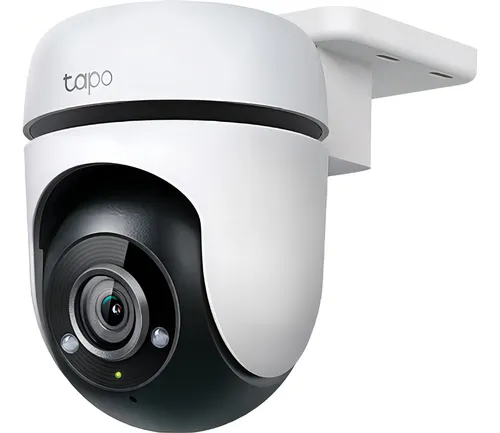
TP-Link
Câmera Wi-Fi Externa TP-Link Tapo C500 Full HD 360°
4,931.411 avaliações
Full HD com giro 360° · Resistente à água IP65
a partir deR$ 201,51
Ver ofertaPerguntas frequentes
Tomada inteligente precisa de hub para funcionar com a Alexa?
Nos modelos Wi-Fi como a Tapo P110, não. A página oficial informa que nenhum hub é necessário. Você precisa de um Echo para comandar por voz, ou do app Alexa no celular.
A Alexa não encontra a tomada. O que faço?
Veja se ela está online no app da marca. Se estiver, ative a skill de novo e peça uma nova descoberta de dispositivos. Se você renomeou a tomada no app, também é preciso redescobrir.
Tomada inteligente Tuya funciona com a Alexa?
Em geral o caminho é o mesmo: configurar no app do fabricante (Tuya ou Smart Life) e depois ativar a skill correspondente na Alexa. Confira na embalagem ou no anúncio se o modelo cita a Alexa. Quem usa Apple Home (HomeKit) deve checar se o modelo informa esse suporte, que não é o caso da P110 neste guia.
Dá para ver o consumo de energia pela Alexa?
O monitoramento de consumo da P110 aparece no aplicativo Tapo, segundo a página do fabricante. A Alexa entra para ligar, desligar e rodar rotinas.