
InícioGuia de comprasCasa Inteligente
Casa inteligenteGuia de compraComo configurar lâmpada inteligente: Wi-Fi 2,4 GHz e Alexa
Como configurar lâmpada inteligente passo a passo: app do fabricante, Wi-Fi 2,4 GHz e Alexa. Veja o que fazer se ela não conectar.

Este texto tem links de afiliado: se você comprar por eles, ganhamos uma comissão do Mercado Livre, sem custo extra para você.
Neste texto
Como configurar lâmpada inteligente sem travar? A ordem é esta: primeiro ela entra no seu Wi-Fi de 2,4 GHz pelo app do fabricante, depois você a leva para a Alexa. Quem pula a primeira etapa e vai direto ao app da Alexa é quem mais trava, e o fim do guia mostra como destravar.
Este guia cobre como instalar a lâmpada inteligente e ligá-la à Alexa, do soquete ao primeiro "Alexa, acenda a luz". Se ainda estiver na dúvida se compensa, leia antes se a lâmpada inteligente vale a pena.
O que você precisa antes de começar
- A lâmpada Wi-Fi, num bocal com o soquete certo (a maioria dos modelos do nosso catálogo usa E27).
- Celular com o app do fabricante e o app Amazon Alexa instalados.
- Conta Amazon e, se for usar voz, um Echo já configurado. Se ainda não fez isso, veja como configurar o Echo Dot.
- Nome e senha do Wi-Fi, de preferência da faixa de 2,4 GHz.
- Interruptor de parede ligado.
O detalhe que importa: 2,4 GHz é a faixa que alcança mais longe e que a maioria das lâmpadas Wi-Fi exige. Pense nela como a estrada de mão larga e lenta, que chega em todo cômodo. A de 5 GHz é a rodovia rápida, que não chega até o corredor.
Como configurar lâmpada inteligente no Wi-Fi
- Rosqueie a lâmpada e ligue o interruptor. Em muitos modelos, ela já pisca para avisar que está pronta para parear. Se não piscar, o manual do modelo diz como ativar o modo de pareamento.
- Instale o app do fabricante. Para a Tapo, é o app Tapo. Para outras marcas, é o app indicado na embalagem ou no manual.
- Conecte o celular ao Wi-Fi de 2,4 GHz. Se o roteador junta as duas faixas num nome só, separe as redes ou procure a opção de desligar a banda de 5 GHz por alguns minutos.
- Adicione o dispositivo no app. Use a opção de adicionar dispositivo, escolha a lâmpada e informe a senha do Wi-Fi quando o app pedir.
- Dê um nome simples. "Luz da sala" funciona melhor que "Lâmpada 1". Você vai falar esse nome em voz alta.
- Atualize o firmware se o app oferecer. Os próprios guias do fabricante recomendam atualizar app e aparelho antes de integrar.
- Teste no app. Acenda, apague e mude o brilho. Se funciona aqui, a parte do Wi-Fi está resolvida.
Na prática, a parte mais chata acaba aqui. Se a luz obedece ao app, o Wi-Fi está resolvido e o resto é só vincular contas.
Não desligue na parede
Lâmpada Wi-Fi precisa de energia o tempo todo. Se você desliga o interruptor, ela sai da rede e para de responder. Apague pelo app ou pela voz.
Como conectar a lâmpada à Alexa
Existem dois caminhos, segundo guias recentes e a central de ajuda da Tapo. Comece pelo primeiro.
- Abra o app Alexa e toque em Dispositivos.
- Toque no + e em Adicionar dispositivo.
- Escolha a categoria de iluminação e a marca da sua lâmpada.
- Vincule a conta do fabricante quando o app pedir. É a mesma conta que você criou no app da lâmpada.
- Aguarde a descoberta. A lâmpada aparece na lista de dispositivos.
- Fale o comando: "Alexa, acenda a luz da sala."
Se o primeiro caminho não funcionar, ative a skill do fabricante manualmente. No app Alexa, toque em Mais, depois em Skills e jogos, procure a marca (por exemplo, Tapo), toque em ativar e entre com a conta da lâmpada. Depois volte a Dispositivos e peça uma nova descoberta.
Lâmpadas com Matter seguem um caminho diferente: em Dispositivos e +, você escolhe a opção Matter e escaneia o código da embalagem. Os modelos Wi-Fi comuns não precisam disso.
Vale lembrar: os nomes de menu mudam com as versões do app. Se a sua tela estiver diferente, siga a lógica de adicionar dispositivo, escolher a marca e vincular a conta.
Se der errado
- A lâmpada inteligente fica desconectando ou não conecta ao Wi-Fi. Confirme a faixa de 2,4 GHz, revise a senha e aproxime a lâmpada do roteador.
- A Alexa não encontra a lâmpada. Veja primeiro se ela funciona no app do fabricante. Se funcionar, desative e ative a skill de novo e peça uma nova descoberta.
- Nada responde. Reinicie roteador, Echo e lâmpada, nessa ordem.
- Mudou o nome no app da marca. Rode a descoberta de novo na Alexa para o nome novo aparecer.
- Ainda não pareia. Remova o dispositivo e refaça. O reset de fábrica varia por modelo, então siga o manual do seu.
Pelo que os guias descrevem, quase toda falha é Wi-Fi errado ou conta não vinculada. Raramente é a lâmpada.
Qual lâmpada escolher para esse passo a passo
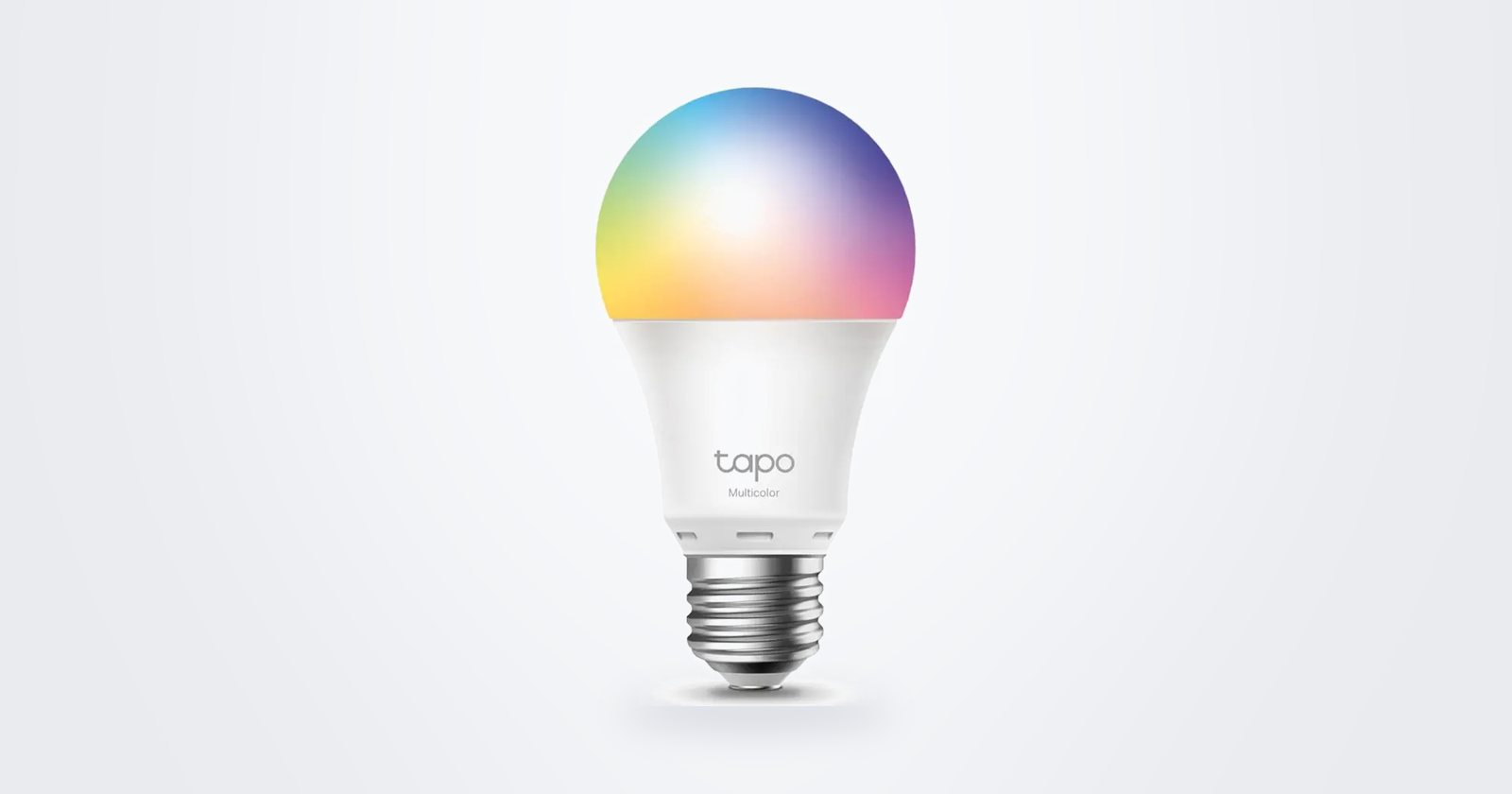
Se você ainda vai comprar uma lâmpada inteligente para Alexa, procure a menção à Alexa na página do produto. Duas opções do catálogo que usam o fluxo acima. A primeira é a Tapo L530E, controlada pelo app Tapo:
A segunda é a Avant Pera Neo, que o anúncio informa trabalhar em Wi-Fi 2,4 GHz:
Para comparar mais modelos, veja as melhores lâmpadas inteligentes para Alexa. E se a dúvida for trocar o bocal inteiro, leia lâmpada ou interruptor inteligente.
Nome é tudo
Use nomes curtos e diferentes entre si, como "luz do quarto" e "luminária da sala". Nomes parecidos fazem a Alexa acender a errada.
Pareamento falhando? Se a lâmpada fica longe do roteador e o pareamento falha, veja como configurar um repetidor de Wi-Fi antes de tentar de novo.
Veredito
Configurar lâmpada inteligente é fácil quando a ordem está certa: Wi-Fi de 2,4 GHz, app do fabricante, depois Alexa. Se travar, quase sempre é a rede ou a conta sem vincular.
Nossas escolhas em casa inteligente
Os modelos que passam no checklist deste guia, com nota alta e muitas avaliações.

Amazon
Amazon Echo Dot 5ª Geração com Alexa
4,8196.381 avaliações
Assistente Alexa em português · Controla dispositivos de casa inteligente
a partir deR$ 349,78
Ver oferta
TP-Link
Câmera Wi-Fi TP-Link Tapo C200 1080p Pan/Tilt
4,948.768 avaliações
Full HD 1080p com giro 360° (pan/tilt) · Sensor de movimento com alerta no celular
a partir deR$ 199,99
Ver oferta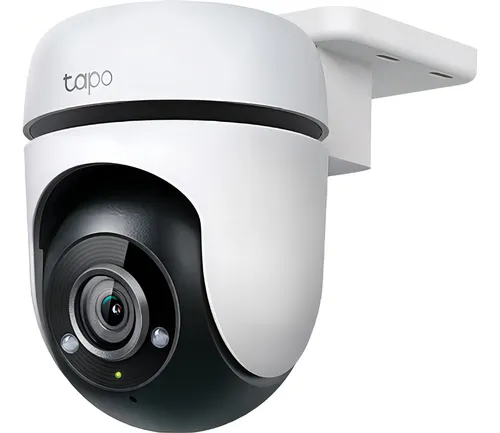
TP-Link
Câmera Wi-Fi Externa TP-Link Tapo C500 Full HD 360°
4,931.411 avaliações
Full HD com giro 360° · Resistente à água IP65
a partir deR$ 201,51
Ver ofertaPerguntas frequentes
Preciso configurar a lâmpada no app do fabricante antes da Alexa?
Sim, na maioria dos modelos Wi-Fi. A lâmpada entra primeiro na sua rede pelo app da marca. Só depois você a leva para a Alexa, pelo menu de dispositivos ou ativando a skill do fabricante.
Por que a lâmpada inteligente fica desconectando do Wi-Fi?
A causa mais comum é a rede: sinal fraco no cômodo ou a faixa errada. Muitas lâmpadas Wi-Fi só aceitam a faixa de 2,4 GHz. Se o seu roteador junta 2,4 e 5 GHz num nome só, conecte o celular na faixa de 2,4 GHz durante o pareamento ou separe as duas redes.
A Alexa não encontra a lâmpada. O que faço?
Confira se ela funciona no app do fabricante. Se funcionar, o problema está na integração: desative e ative a skill de novo e peça uma nova descoberta de dispositivos. Reiniciar roteador, Echo e lâmpada também resolve boa parte dos casos.
Preciso de um Echo para usar a lâmpada?
Para controlar por voz com a Alexa, precisa de um aparelho com a Alexa (um Echo) ou do app no celular. Sem isso, a lâmpada continua funcionando pelo app do próprio fabricante.
Lâmpada inteligente tem que deixar o interruptor ligado?
Sim. Dá para desligar na parede, mas ela perde energia, sai da rede e para de responder à voz e ao app. Deixe o interruptor ligado e apague pelo comando ou pelo app.