

Como desativar a inteligência artificial do celular Samsung
Como desativar a inteligência artificial do celular Samsung: Galaxy AI e Gemini têm interruptores separados. Passo a passo em 2 minutos.


Neste texto
Como desativar a inteligência artificial do celular Samsung? Mexendo em dois lugares: o Galaxy AI, que é da Samsung, e o Gemini, que é do Google. Desligar um não desliga o outro, e excluir o app do Gemini também não resolve. Dá para fazer em 2 minutos.
Abaixo está o caminho de cada um, conferido nas páginas de suporte da Samsung e do Google. Um aviso antes: os menus mudam conforme o modelo e a versão da One UI. Se o nome não bater com o do seu aparelho, use a busca das Configurações.
O que você precisa
- Um Galaxy com Galaxy AI. Segundo a Samsung, os recursos são compatíveis com a linha S24 em diante, e a oferta varia por região, modelo, versão da One UI e operadora.
- Dois minutos e o celular desbloqueado.
- Se a conta do Gemini for de trabalho ou escola, o administrador pode travar algumas opções.
Como desativar o Galaxy AI no Samsung
O Galaxy AI não tem um botão único de "desligar tudo" que eu consiga confirmar na página da Samsung. O caminho é recurso por recurso.
- Abra Configurações e toque em Galaxy AI.
- Toque de novo em Galaxy AI para ver a lista de recursos.
- Toque no recurso que você não quer, por exemplo Assistente de escrita.
- Desligue o interruptor.
- Repita para os outros da lista.
Esse caminho vem da página de suporte da Samsung de Portugal, que descreve a mesma sequência de menus. A página do Galaxy AI no Brasil confirma que alguns recursos podem ser ligados e desligados, mas não detalha o menu.
Alguns já vêm ligados
A Samsung diz que alguns recursos já vêm ligados de fábrica. Na página de suporte, ela cita Now bar, Apagador de áudio e Destaques de notificações. Desligue na mão, se não quiser.
Como desativar o processamento na nuvem
E se a ideia é privacidade, não desligar tudo? A Samsung afirma que você decide se os dados do Galaxy AI ficam no aparelho ou vão para a nuvem, nas configurações de privacidade. A página não dá o nome exato do menu.
Na prática, procure essa opção dentro de Galaxy AI ou digite "Galaxy AI" na busca das Configurações. Não vou inventar um nome de interruptor que não confirmei.
Para o Personal Data Engine, a Samsung é clara: ele só funciona com o menu Personal Data Intelligence ligado, e os dados analisados são apagados quando você o desliga.
Gemini Google: como desativar no Android
O Gemini é o assistente do Google. Segundo a ajuda oficial, você não precisa desinstalar o app para ele parar de aparecer. Cada porta de entrada tem o seu interruptor.
Mudar o botão liga/desliga: 1. Abra Configurações. 2. Vá em Sistema > Gestos > Tocar e pressionar o botão liga/desliga. 3. Escolha outra ação.
Desligar o "Ok Google": 1. Abra o app do Gemini, toque em Menu e na sua foto de perfil. 2. Entre em Configurações > Falar com o Gemini por viva-voz. 3. Desative Ok Google.
Impedir o Gemini na tela de bloqueio: 1. No app, toque na foto de perfil e entre em Configurações > Gemini na tela de bloqueio. 2. Desative Usar o Gemini sem desbloquear.
Tirar o Gemini de assistente padrão: 1. Vá em Configurações > Apps > Apps padrão > App de assistente digital. 2. Toque em App de assistente digital padrão e escolha outro app ou Nenhum.
Parar de guardar o histórico: 1. No app do Gemini, toque em Menu, na foto de perfil e em Histórico do Gemini. 2. Toque em Ativado e escolha Desativar ou Desativar e excluir histórico.
Histórico desligado não é apagado na hora
Segundo o Google, mesmo com o histórico desativado, as conversas ficam salvas na conta por cerca de dois meses para fornecer o serviço e processar feedback. Elas só deixam de aparecer na lista.
Se der errado
- Não achou o menu. Pesquise o nome do item na busca das Configurações. A Samsung e o Google avisam que os nomes variam.
- Excluí o app e o Gemini continua abrindo. Excluir não tira o Gemini de assistente padrão. Faça o passo do assistente digital acima.
- Uma função continuou ativa. Recursos de IA aparecem também dentro de apps, como a câmera e a galeria, e têm configuração própria. Se o menu do Galaxy AI não resolver, olhe as configurações do app.
- Atualizou a One UI e voltou tudo. Confira o menu de novo. Se ainda não atualizou, veja quais Galaxy recebem a One UI 9, porque os menus podem mudar.
O que fica
Quer saber o que mais a IA do Google faz? Veja ChatGPT ou Gemini: qual o melhor.
Dica
Desligue só o que incomoda (nuvem, tela de bloqueio, histórico) em vez de cortar tudo.
Veredito
Desligar a IA do Galaxy leva poucos minutos, mas não é um clique só: quem quer o celular sem nenhuma IA passa por vários menus.
BLACK FRIDAY · ATÉ 30/11
Black Friday: os achados do guia
Os produtos mais bem avaliados do nosso guia de compras. A campanha do Mercado Livre vai até 30/11.

Amazon
Amazon Echo Dot 5ª Geração com Alexa
4,8196.381 avaliações
Assistente Alexa em português · Controla dispositivos de casa inteligente
a partir deR$ 349,78
Ver oferta
JBL
Caixa de Som Bluetooth JBL Go 4
4,920.883 avaliações
Até 7 h de bateria · Bluetooth
a partir deR$ 289,76
Ver oferta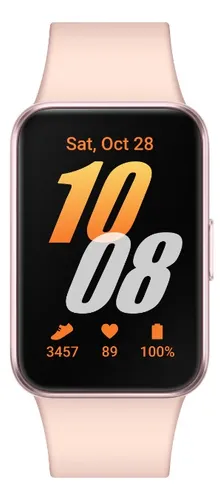
Samsung
Samsung Galaxy Fit3
4,960.568 avaliações
Tela AMOLED de 1.6 polegadas · Bateria de até 13 dias
a partir deR$ 196,00
Ver ofertaPerguntas frequentes
Desativar o Galaxy AI apaga meus dados?
Segundo a Samsung, o Personal Data Engine só roda com o menu Personal Data Intelligence ligado, e os dados analisados são apagados quando ele é desligado. Para os demais recursos, a página da Samsung não descreve apagamento.
Excluir o app do Gemini tira o Gemini do botão liga/desliga?
Não. De acordo com o Google, excluir o app não remove o Gemini como assistente padrão. É preciso trocar em Configurações > Apps > Apps padrão > App de assistente digital.
Gemini Google: como desativar no Android?
Não há um botão único. Troque a ação do botão liga/desliga, desligue o Ok Google e o acesso na tela de bloqueio e, se quiser, tire o Gemini de assistente padrão. Os passos estão na seção sobre o Gemini.
Meu menu é diferente do que está no passo a passo. Por quê?
Os nomes mudam conforme o modelo, a versão da One UI e o Android. Use a busca das Configurações para achar o item.